
WPS Office免费下载
选择您的操作系统,一键获取WPS Office最新版安装包。 WPS Office个人版永久免费,包含文字、表格、演示、PDF全部核心办公组件。 安装包体积小、下载快,几分钟即可完成安装开始使用。
安全无毒认证无捆绑无广告个人版永久免费

选择您的平台开始下载
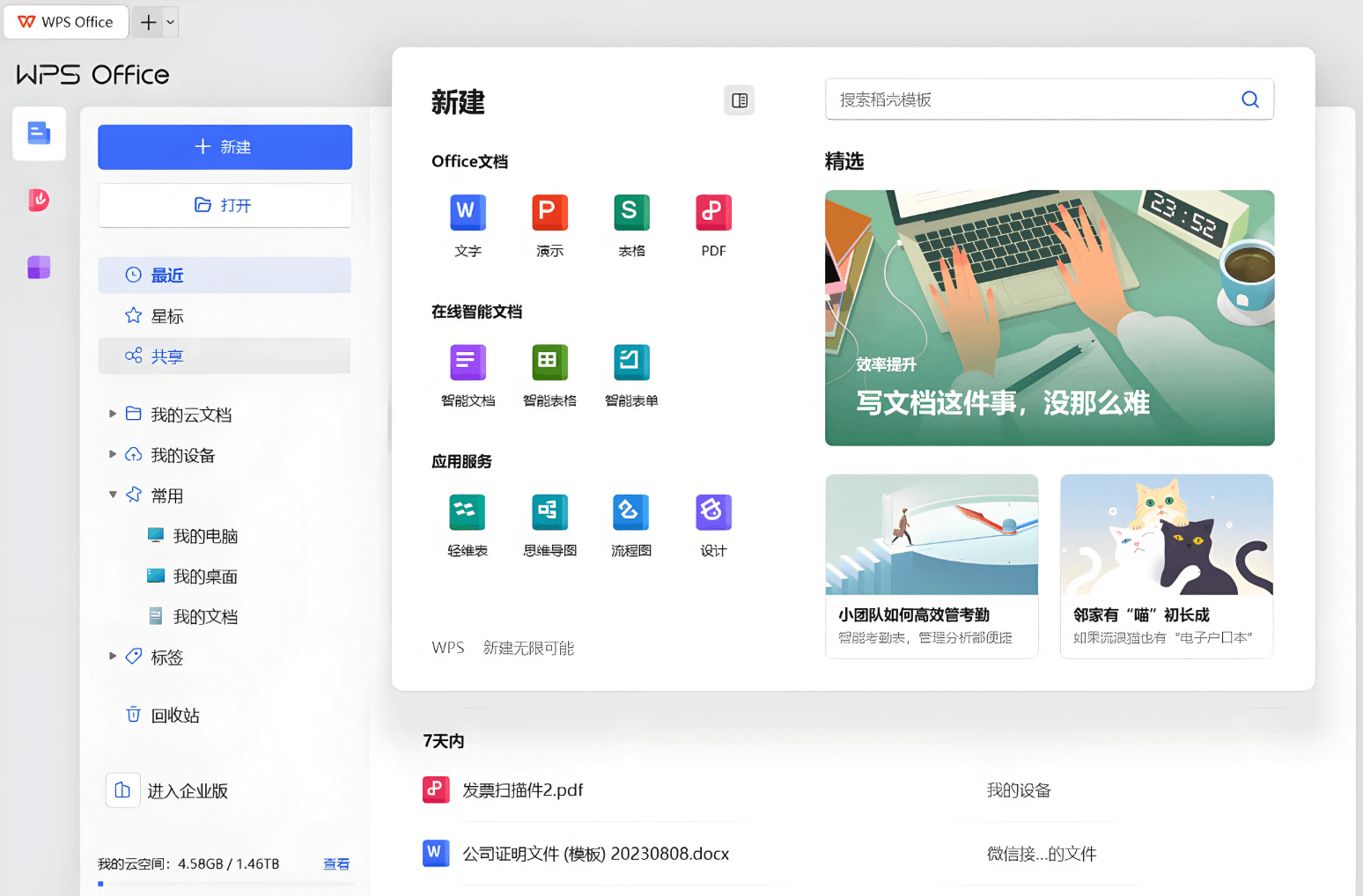
WPS Office下载安装三步走
1
选择版本
在上方下载列表中选择您的操作系统对应的WPS Office版本。Windows电脑用户推荐下载「Windows电脑版」,获取完整的桌面办公体验。
2
下载安装包
点击下载按钮等待安装包下载完成。Windows版安装包为.exe文件(约200MB),macOS版为.zip压缩包,手机版可直接从应用商店安装。
3
安装使用
Windows用户双击.exe文件按向导完成安装。macOS用户解压后拖入「应用程序」文件夹。安装完成后即可打开WPS Office开始办公。
下载WPS Office后您将获得
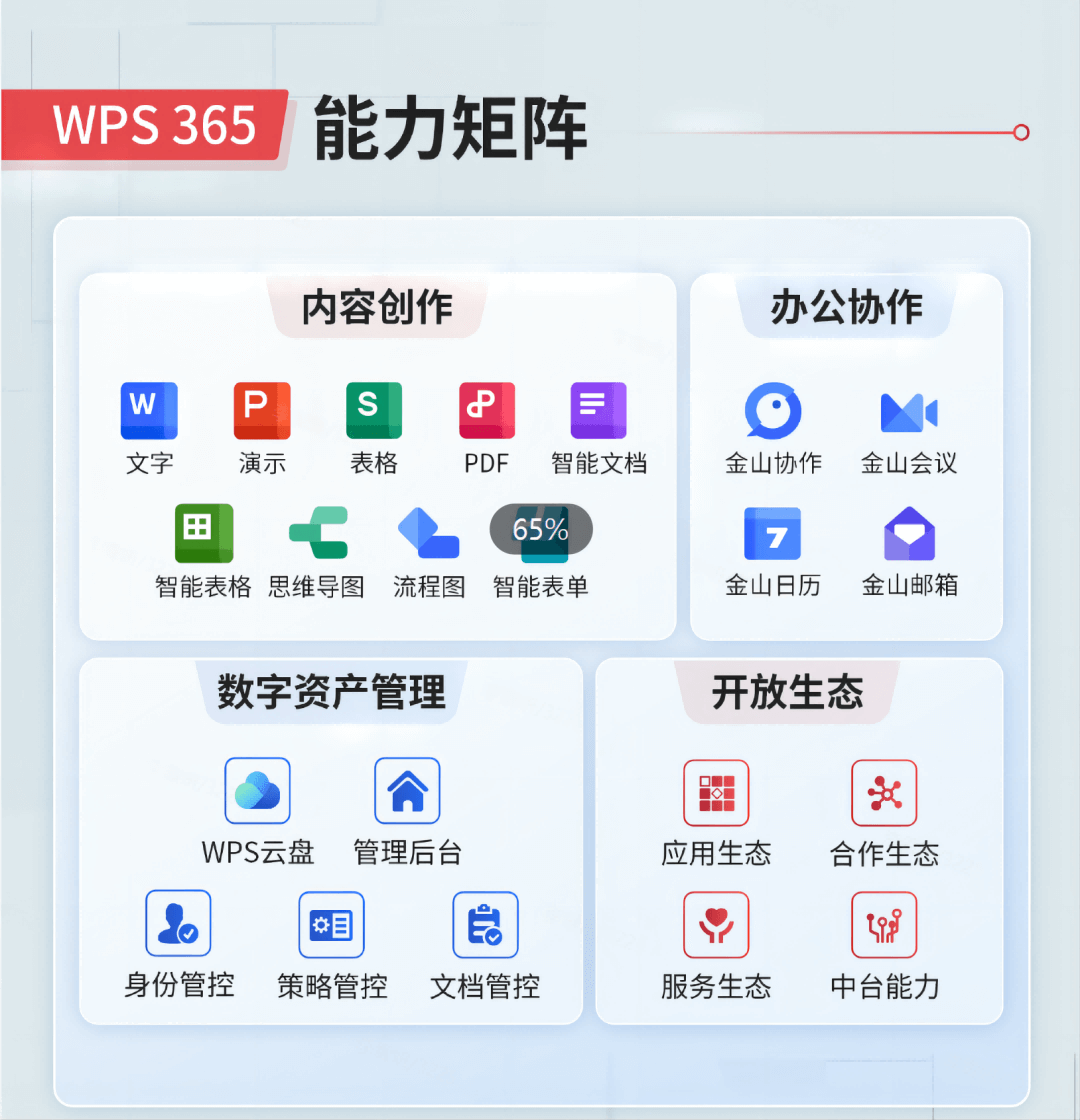
WPS文字
专业文字处理,深度兼容Word文档
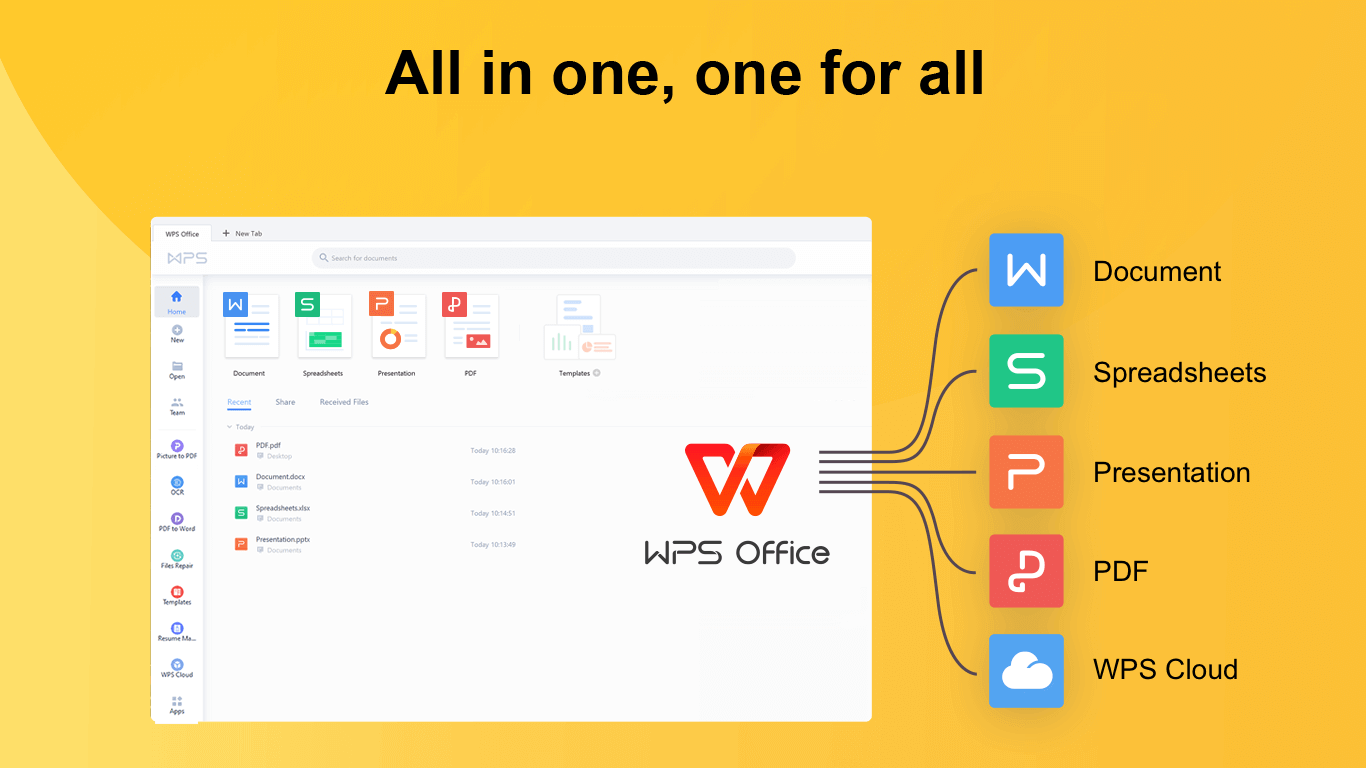
WPS表格
强大数据分析,完美兼容Excel格式
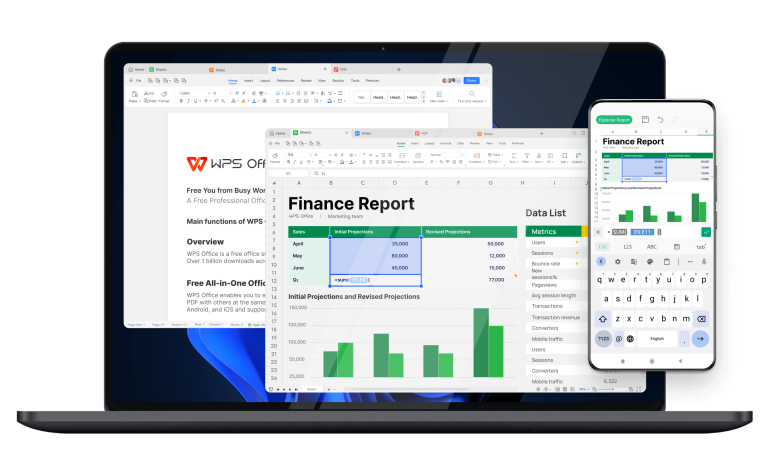
WPS演示
精美PPT制作,海量模板一键使用

WPS PDF
全能PDF管家,编辑转换一站搞定
WPS Office下载安装常见问题
WPS Office安装包在哪里下载最安全?
推荐在本站(WPS数据中心)直接点击对应平台的下载按钮获取最新版安装包,所有链接均为官方渠道,安全无毒无捆绑。也可以在各大应用商店搜索"WPS Office"下载。
电脑上怎么下载安装WPS Office?
点击本页面上方"Windows 电脑版"的下载按钮,等待安装包(约200MB)下载完成,双击运行.exe文件,按照安装向导提示操作即可。整个安装过程只需2-3分钟。
WPS Office下载速度很慢怎么办?
可以尝试:①检查网络连接是否稳定;②关闭VPN或代理软件;③在网络空闲时段(如凌晨)重新下载;④使用有线网络代替Wi-Fi。如果持续很慢,可尝试清理浏览器缓存后重试。
WPS Office安装完成后打不开怎么解决?
请确保系统满足最低要求(Windows 7 SP1及以上)。可以尝试:①右键以管理员身份运行;②检查杀毒软件是否误拦截;③卸载后重新下载安装最新版本。如果是Mac用户,需在"系统偏好设置-安全性"中允许运行。